Интеграция с системой видеонаблюдения Domination
Функциональные возможности взаимодействия:
Просмотр видео с камер по команде оператора либо автоматически при тревоге;
Просмотр архива;
Мониторинг состояния связи с видеосервером и камерами;
Управление камерами через встроенные макросы;
Автоматическое добавление камер в конфигурацию при подключении к серверу.
1. Схема взаимодействия
Интеграция системы «Приток-А» с сервером видеонаблюдения Domination (версии 2.1.6.6 и выше) выполнена на программном уровне на базе протокола DOMINATION HTTP API. Модуль интеграции с сервером видеонаблюдения Domination включен в состав системы «Приток-А».
Программный интерфейс DOMINATION HTTP API предназначен для организации информационного обмена между внешними аппаратно-программными комплексами и видеосервером Domination посредством обмена структурированными данными по протоколу HTTP. Данный интерфейс позволяет стороннему программному обеспечению запрашивать конфигурацию оборудования, данные видеоархива, получать события видеоаналитики в реальном времени, а также инициировать выполнение внутренних сценариев автоматизации (макросов) видеосервера.
Интеграция разделена на два направления (см. рисунок 1): первое — контроль связи и сбор событий, которые выполняет «Ядро» системы «Приток-А» (далее — Ядро), и второе — трансляция видеопотока в «АРМ Дежурного», «АРМ ДПЦО» и «АРМ ДО/ДПУ» системы «Приток-А» (далее — АРМ).
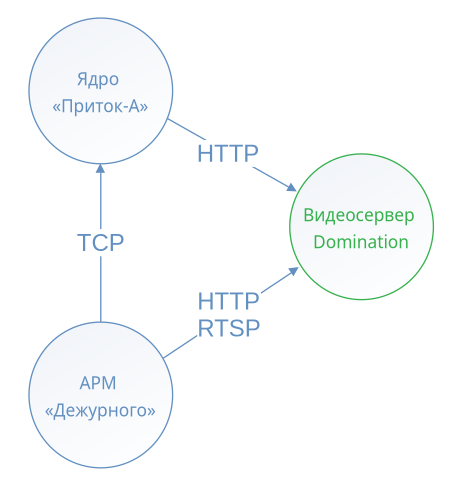
Рисунок 1 – Схема взаимодействия с сервером Domination
Для получения событий видеоаналитики Ядро подключается к порту интеграции сервера Domination по протоколу HTTP. Параметры подключения указываются в дереве конфигурации системы «Приток-А». Одно Ядро может быть одновременно подключено к нескольким серверам Domination, описанным в дереве конфигурации системы.
АРМ взаимодействуют с сервером Domination напрямую. АРМ используют RTSP порт сервера Domination для получения потокового видео по протоколу RTSP, а также порт интеграции для выполнения HTTP-запросов.
Для отображения потокового видео в реальном времени АРМ запрашивает у сервера Domination RTSP-видеопоток. При запросе отображения архивных записей АРМ предварительно выполняет HTTP-запрос для проверки доступности записей за указанный период. В случае успешного ответа система запрашивает у сервера архивный RTSP-видеопоток.
2. Настройка
Для настройки подключения к серверу Domination необходимо в конфигурацию системы добавить устройство типа «Видеосервер DOMINATION v2» (добавляется к «Драйвер сети») и настроить параметры подключения: «IP-адрес», «Порт интеграции», «Порт RTSP», «Имя пользователя» и «Пароль».
При успешном подключении к серверу Domination параметры: «Версия», «Серийный номер» и «Модель устройства» заполнятся автоматически на основе полученных от сервера данных (см.рисунок 2).
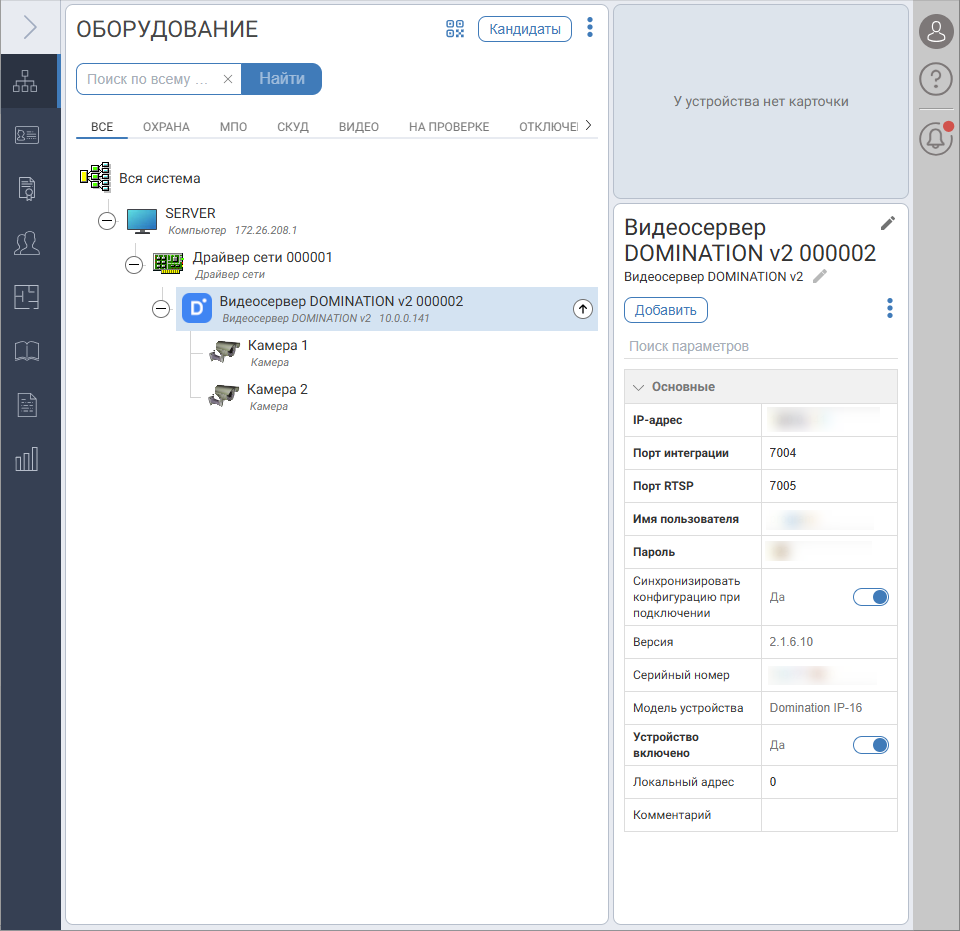
Рисунок 2 – Окно настройки параметров видеосервера Domination в конфигурации «Приток-А»
3. Просмотр видео с камер по команде оператора либо автоматически при тревоге
Для просмотра видео с камер их необходимо разрешить в правах пользователя в разделе «Видеокамеры».
Для запуска трансляции выберите пункт «Показать камеру» в контекстном меню карточки на вкладке «Диапазоны» или в окне «Работа с видео» (см.рисуок 3).
Также предусмотрена возможность настроить автоматическое отображение камеры при тревоге в охранной зоне. Для этого необходимо у назначенной для зоны камеры включить параметр «Показывать камеру при тревоге» (см.рисунок 4).
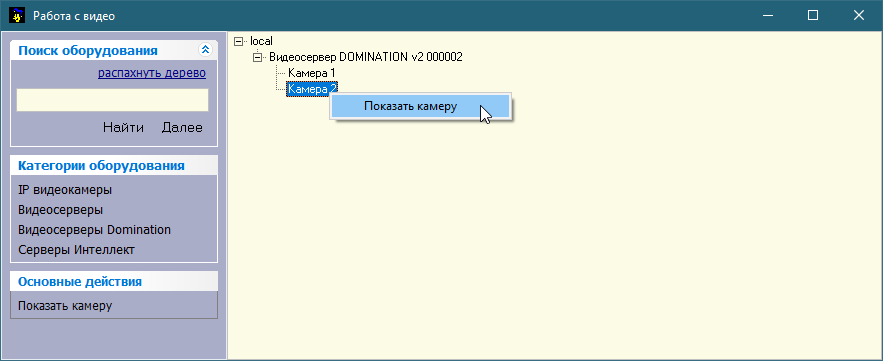
Рисунок 3 – Запуск трансляции видео с камеры из контекстного меню
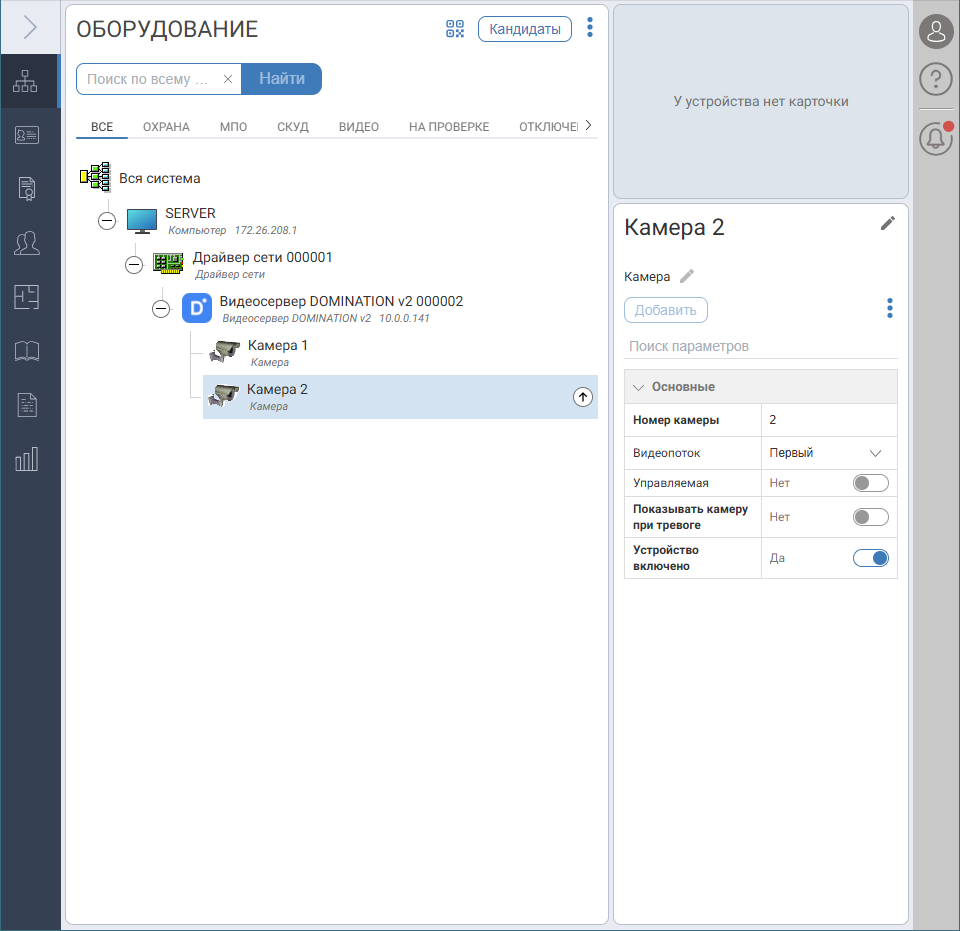
Рисунок 4 – Включение параметра «Показывать камеру при тревоге» для охранной зоны
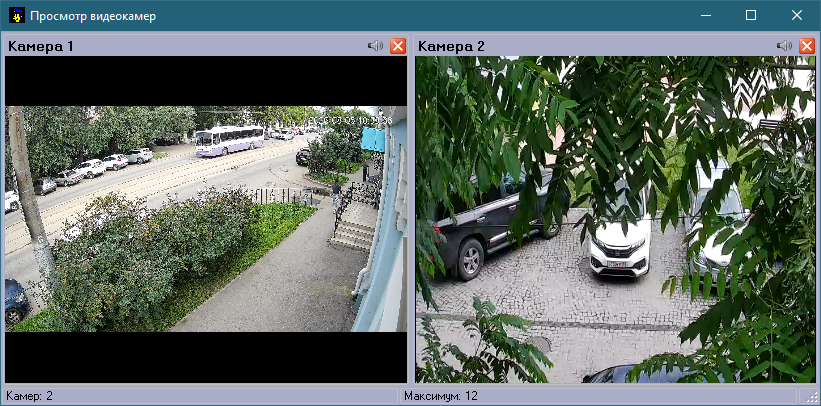
Рисунок 5 – Окно «Просмотр видеокамер» с активной трансляцией (пример 1)
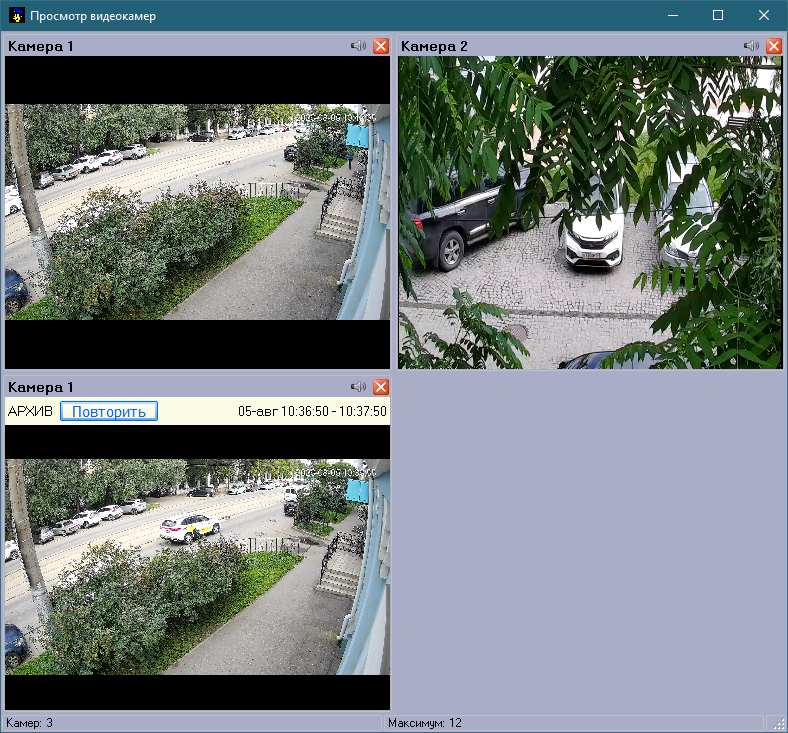
Рисунок 6 – Окно «Просмотр видеокамер» с активной трансляцией (пример 2)
4. Просмотр архива
Чтобы отобразить архивные записи, перейдите на вкладку «История» и выберите пункт «Показать видеоархив» в контекстном меню интересующего события от устройства, к которому привязана камера сервера Domination (см.рисунок 7).
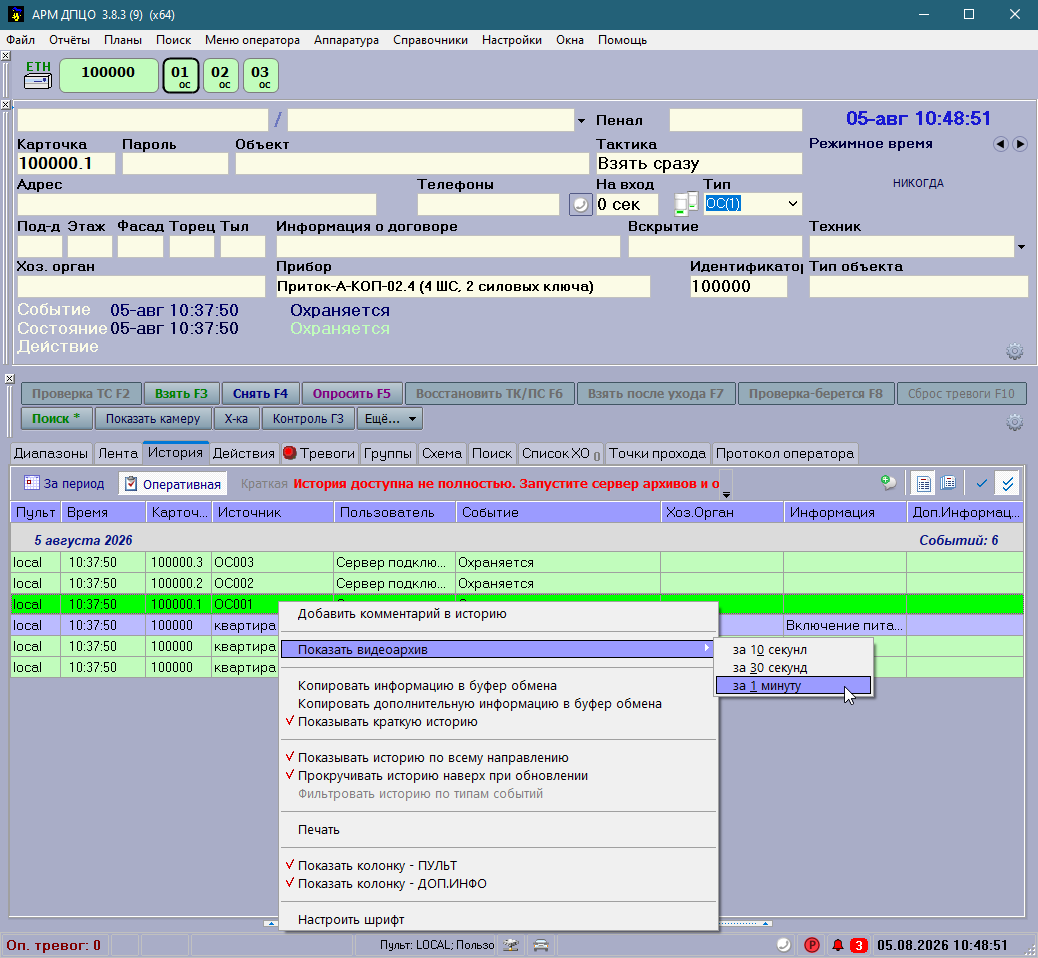
Рисунок 7 – Выбор пункта «Показать видеоархив» в контекстном меню события
5. Мониторинг состояния связи с видеосервером и камерами
Ядро контролирует соединение с сервером Domination. В случае обрыва соединения между Ядром и сервером Domination формируется событие «Авария связи». Авария автоматически обрабатывается (удаляется) при восстановлении связи.
После установления соединения с сервером Domination, Ядро каждые 10 секунд выполняет HTTP-запрос на сервер Domination для получения событий сервера. При получении событий, описывающих состояние каналов, в зависимости от полученного события, Ядро генерирует аварию или обрабатывает (удаляет) аварию по соответствующей видеокамере. Аварии по видеокамерам помещаются в стакан «Авария оборудования» в АРМ. События видеоаналитики фиксируются в ленту событий без дополнительных обработок.
6. Управление камерами через встроенные макросы
Если для камер «Domination v2» в конфигурации системы включен параметр «Управляемая» (см.рисунок 2), то при назначении устройств можно указать макрос, выполняемый камерой при показе видео (см.рисунок 8).
Если в конфигурации системы для отображаемой камеры выбран макрос, то при ее отображении АРМ также выполняет HTTP-запрос для его запуска.
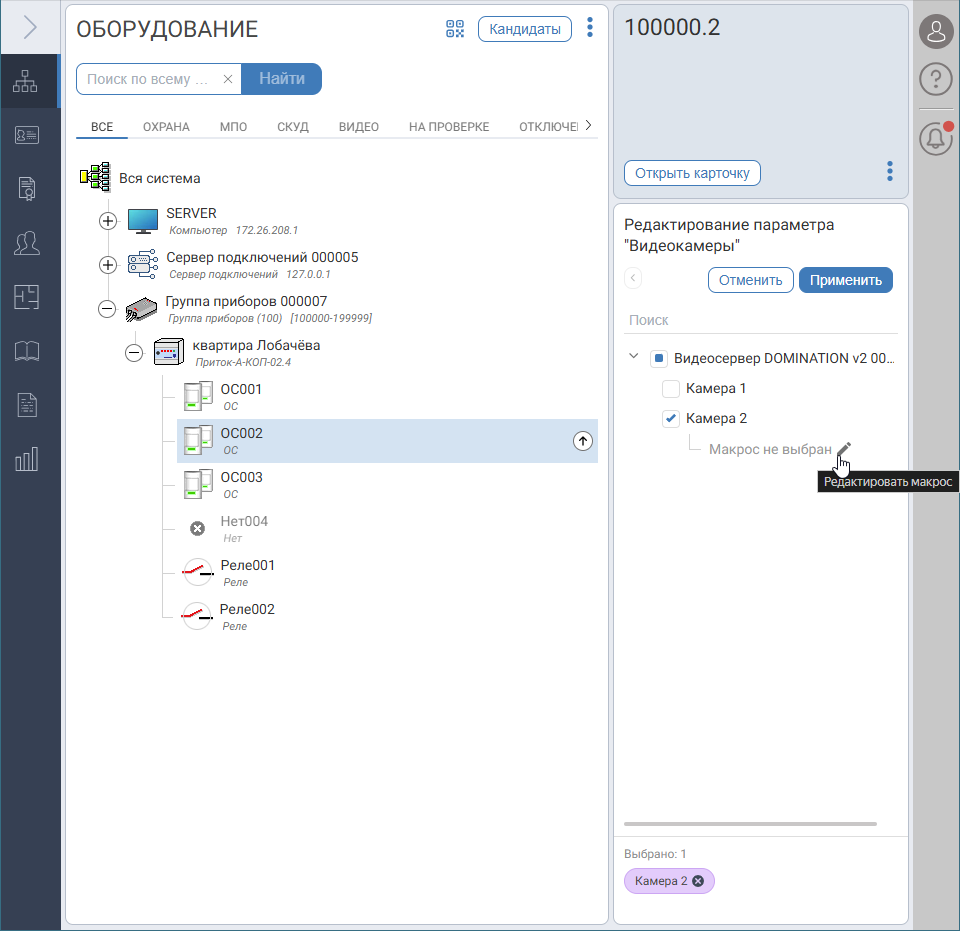
Рисунок 8 – Окно выбора макроса для управляемой камеры Domination v2
7. Автоматическое добавление камер в конфигурацию при подключении к серверу
Если включить параметр «Синхронизировать конфигурацию при подключении» (см.рисунок 2), то после соединения с сервером система автоматически запросит список доступных видеокамер и создаст соответствующие устройства с типом «Камера видеонаблюдения системы Domination v2» в дереве конфигурации.
Устройства с типом «Камера видеонаблюдения системы Domination v2» можно добавить в дерево конфигурации вручную. При этом необходимо заполнить параметры «Номер камеры» и «Видеопоток» в соответствии с настройками на сервере Domination.